

- >= 1 Core
- >= 6 GB of RAM
- >= 20 GB Disk
Cài đặt Mailcow trên CloudPanel
Bước 1: Vô hiệu Postfix
Đầu tiên bạn cần vô hiệu Postfix mặc định của OS, bạn hãy sử dụng lệnh sau để gở bỏ.
- systemctl stop postfix && systemctl disable postfix

Bước 2: Cài đặt Mailcow
Cài đặt Docker
Cài đặt Docker từ Docker Compose với lệnh sau
– Đối với Ubuntu 22.04 LTS
- curl -sSL https://get.docker.com/ | CHANNEL=stable sh && apt install docker-compose-plugin
-Đối với Debian 11 LTS
- apt update && apt -y install apparmor curl -sSL https://get.docker.com/ | CHANNEL=stable sh && apt install docker-compose-plugin
Cài đặt Mailcow
Sao chép Kho lưu trữ Git Mailcow vào /opt/mailcow-dockerized
1 | <img class="aligncenter wp-image-11554" src="https://huongdan.powernet.vn/wp-content/uploads/2024/02/Buoc-2-20.png" alt="" width="893" height="199" /> |
Khởi tạo Mailcow bằng cách thực thi tập lệnh generate_config.sh
- cd /opt/mailcow-dockerized/ && ./generate_config.sh
Khi được hỏi bạn đặt tên máy chủ Thư (FQDN), ví dụ: mail.domain.com.
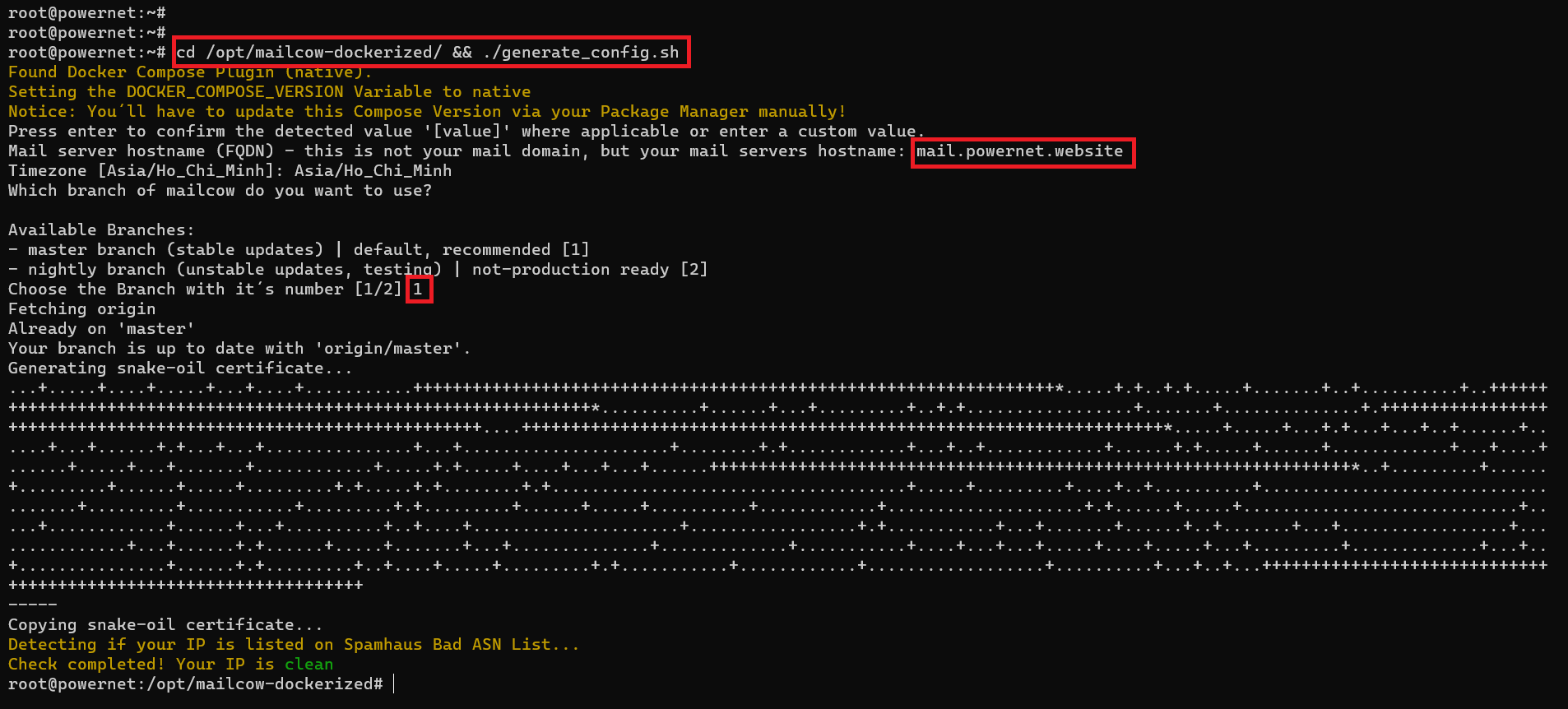
Sau đó bạn mở file cấu hình và thay đổi các giá trị: HTTP_PORT, HTTP_BIND, HTTPS_PORT, HTTPS_BIND như sau
- vi /opt/mailcow-dockerized/mailcow.conf
- HTTP_PORT=7080
- HTTP_BIND=127.0.0.1
- HTTPS_PORT=7443
- HTTPS_BIND=127.0.0.1
Bước 3: Khởi động Mailcow
Để khởi động Mailcow, bạn vào thư mục /opt/mailcow-dockerized/ và khởi chạy các Docker Container.
- cd /opt/mailcow-dockerized/ && docker compose pull && docker compose up -d

Bước 4: Cấu hình Reverse Proxy
Để truy cập Mailcow qua tên miền https://mail.domain.com, bạn cần tạo một Proxy ngược và chuyển tiếp tới cổng 7443.
Bên trong CloudPanel bạn chọn +ADD SITE => Create a Reverse Proxy
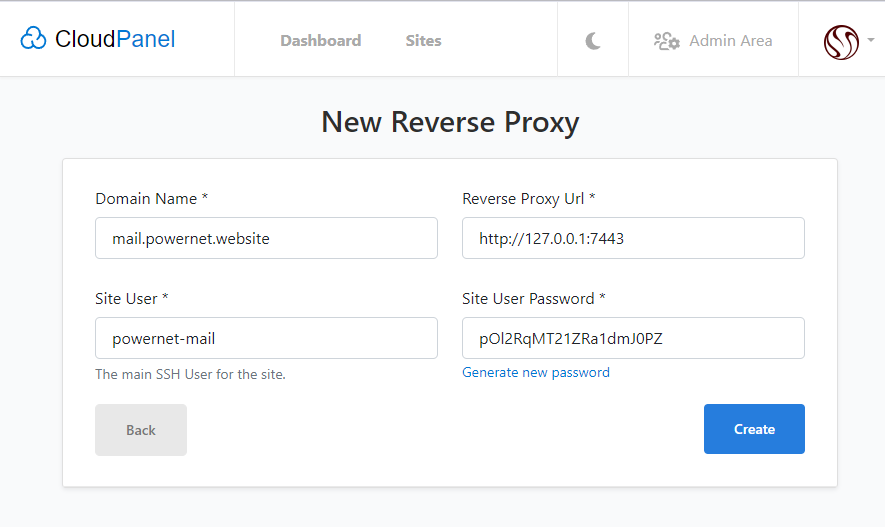
Sau đó bạn cài đặt SSL/TLS cho domain trên để truy cập với giao thức HTTPS. Và bây giờ bạn có thể đăng nhập https://mail.domain.com bằng tên người dùng là admin và mật khẩu moohoo.


